레이블이 소프트웨어인 게시물을 표시합니다. 모든 게시물 표시

2007년 3월 12일 월요일

PDF 출력 소프트웨어 세 가지. CutePDF, PDFCreator, qvPDF

PDF 문서를 출력할 수 있는 프로그램 두 가지를 소개한다. 프린터처럼 설치되므로, 거의 모든 문서를 PDF로 만들 수 있다. 소개하는 프로그램은 모두 공짜이고, 상용으로 사용하더라도 법적 제재를 받지 않는다. (하나는 상업적으로 Free, 다른 하나는 GPL이다.)


PDF 문서를 직접 만들고 싶은데, Adobe Writer가 없어서 못하는 경우가 있었다면 아마 이 글을 읽고 나면 후회를 하게 될 지도 모르겠다. 이런 소프트웨어가 있는지 찾아 보지 않았던 것을 말이다.

Adobe Writer는 물론 상당히 파워풀한 툴이다. pdf 문서를 직접 편집할 수도 있고 여러 가지 다양한 옵션을 사용하여 PDF 문서를 만들 수도 있다. 그러나 많은 사람들의 경우 이렇게 전문적인 PDF 생성 툴이 필요한 것은 아니다. PDF로 만들어서 단지 자신이 직접 작성한 컨텐츠가 어디선가 Copy&Paste로 이용되지 않기를 원하는 사람들에겐 더더욱 그렇다.

프리 소프트웨어를 쓰는 이유는 소프트웨어를 만드는 사람들에게도 좋은 일일 뿐더러 상용 소프트웨어를 만드는 사람들의 권리를 침해하지 않는 최소한의 노력이 되기도 한다. 종종 예를 드는 것이지만, 공공기관에서는 라이센스가 없거나 구매하지 않은 소프트웨어는 쓰는 것이 불법인 만큼 각자의 컴퓨터에 설치하는 소프트웨어에 많은 조심을 하게 된다.

오늘 소개하는 세 개의 소프트웨어는 프리웨어이다. 그 중 PDFCreator와 qvPDF는 GPL을 따르기 때문에 소스코드까지 공개되어 있다.


CutePDF


CutePDF는 프리웨어이고 CutePDF Pro는 상용 소프트웨어이다. 보통 이런 경우 한 버전은 개인용도로만 사용할 수 있는 정도의 사용 제한이 걸려 있지만, CutePDF는 홈페이지에서 상용으로도 무료라고 공표되어 있으니 걱정 없이 사용할 수 있다.

1. 설치 방법

다운로드: 다운로드 페이지에서 GPL GhostScript와 CutePDF 설치 파일을 다운로드 받도록 하자. GhostScript는 PS 파일을 PDF파일로 변환하는 툴을 갖고 있고, CutePDF는 내부적으로 이것을 이용해서 PDF 파일을 만드는 것으로 보인다.
설치: GhostScript를 먼저 설치하고, CutePDF를 설치한다. CutePDF는 설치 후 재부팅을 요구하지만, 재부팅하지 않더라도 문서 출력은 가능하다.

2. 사용 방법

출력하고자 하는 문서(doc, ppt, html 등)를 띄운 다음 메뉴에서 인쇄를 선택한 후 출력을 할 프린터를 선택한다. 프린터 선택 화면에서 CutePDF를 발견할 수 있을 것이다. 이 프린터를 선택하고 확인을 누르면 문서를 저장할 폴더와 파일 이름을 선택하게 된다.

3. 스크린샷

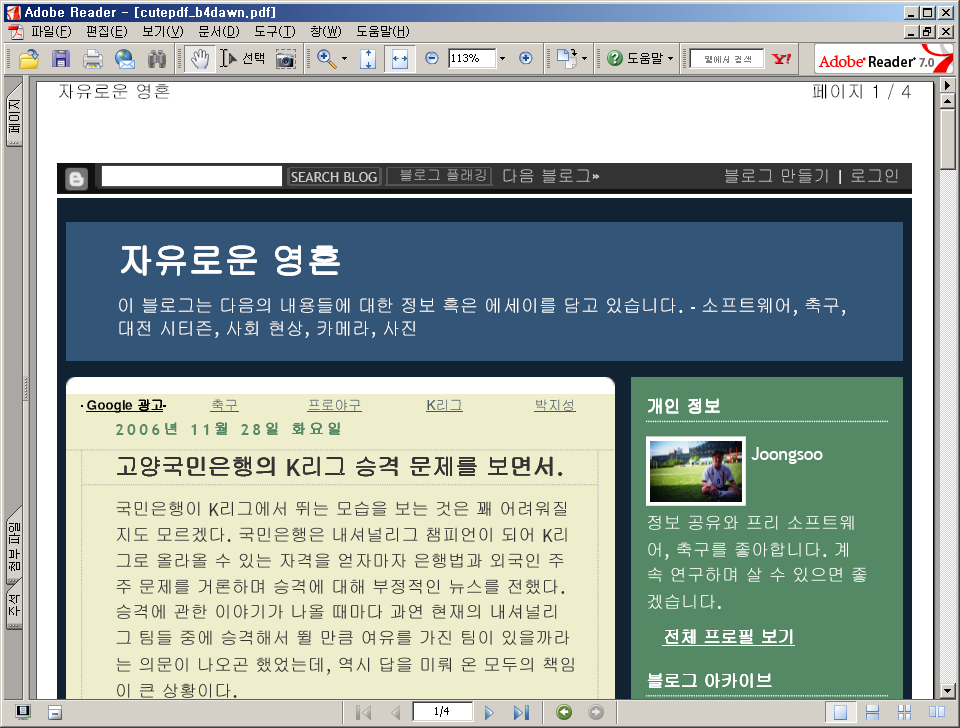
아래의 갈무리된 그림은 CutePDF로 출력한 웹 문서를 Acrobat Reader로 읽어 들인 화면이다. 무난한 해상도를 보여주었다.


PDFCreator


PDFCreator는 1년쯤 전에 설치했을 때 꽤나 애를 먹었던 소프트웨어였다. 그 때의 버전이 0.7.x 였던 것 같은데 지금은 0.9.3으로 버전이 꽤 높아졌다. 그리고, 예전에 설치한 후에 재부팅해야 했거나 프린터 드라이버가 제대로 잡히지 않았던 종류의 문제는 모두 사라졌다.

1. 설치 방법

다운로드: 다운로드 페이지에서 실행 파일을 다운로드한다. 여러 파일이 있는데 그 중 PDFCreator-x_x_x_GPLGhostscript.exe 를 다운로드하면 무난하다. WithoutGhostscript 버전은 GPLGhostScript나 AFPLGhostscript가 설치되어 있는 경우에 다운로드 받을 수 있는 버전인 것 같다. FAQ에서 AFPLGhostscript를 설치하는 것을 권장하고 있지만, GPL 버전도 사용해 본 바로는 별 문제가 없었다.
설치: 설치는 매우 간단하다. 재부팅할 필요도 없고 설치한 직후에 바로 문서를 인쇄할 수 있다.

2. 사용 방법

CutePDF와 사용방법은 동일하다. 출력하고자 하는 문서를 띄운 다음 프린터를 선택할 때 PDFCreator를 선택하여 인쇄를 누르면 파일이름을 입력할 수 있는 화면으로 전환된다. 출력된 문서는 Acrobat Reader로 바로 확인할 수 있다.

3. 스크린샷

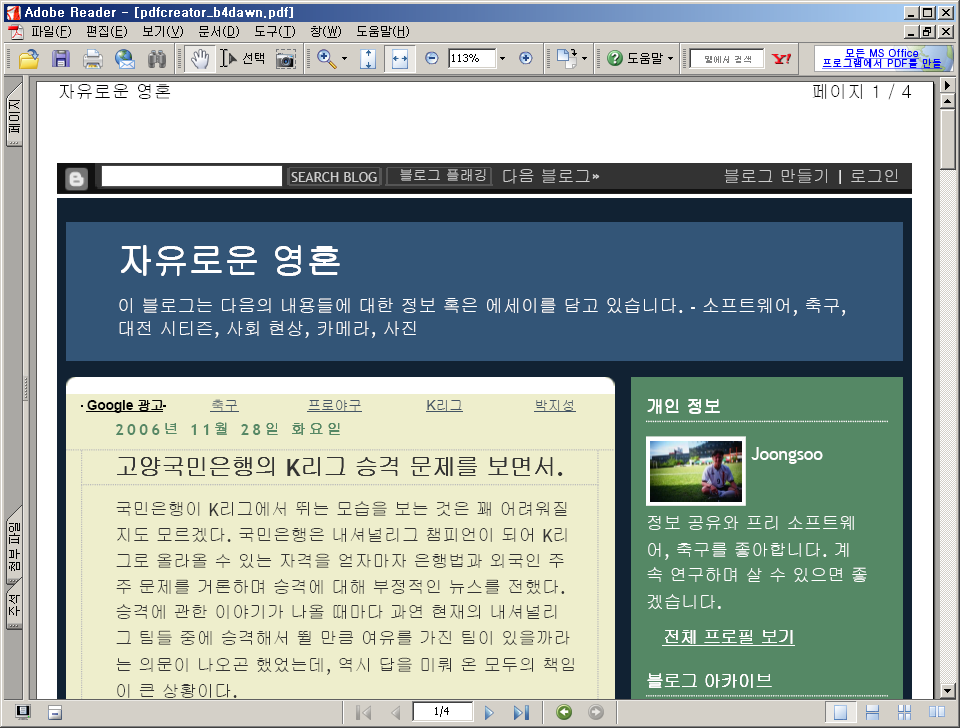
아래에 갈무리된 그림은 출력된 PDF 문서를 Acrobat Reader로 읽어 들인 것이다.


qvPDF


qvPDF도 GPL 소프트웨어이며, 2007년 3월 12일 현재 가장 최신 버전은 3.0이다. 소프트웨어의 버전만으로 완성도를 비교하는 것은 무리가 있지만, 적어도 3.0이라는 버전은 꽤 오랫동안 유지되어 온 소프트웨어란 느낌을 받기에 충분하다. (물론 PDFCreator는 버전 업이 상당히 느리긴 하지만 x.x.y 형태의 버전 번호를 유지하고 있기 때문에 두 소프트웨어를 버전만으로 직접비교할 수는 없다.)

qvPDF는 무엇보다 깔끔하고 간단한 인터페이스를 제공하고 있다. 이 간단한 인터페이스만으로도 충분히 추천할 만하다. 좀 더 복잡한 설정은 Configuration을 통해 할 수 있으니 기능의 제약이 있지는 않은 듯 하다.

1. 설치 방법

AFPL GhostScript를 다운로드받은 후 설치하도록 하자.
다운로드: http://sourceforge.net/projects/qvpdf

2. 사용 방법

PDFCreator나 CutePDF와 사용 방법은 같다. 어느 문서에서든 qvPDF라고 씌어진 프린터를 선택한 다음 인쇄하면 PDF 파일로 출력이 된다. 출력시키면 저장 위치를 묻는 다음과 같은 창을 볼 수 있다.


3. 환경 설정
프로그램 메뉴에서 qvPDF Configuration을 누르면 다음과 같은 환경 설정 창을 볼 수 있다. qvPDF는 다양한 Plug-In을 제공하기 때문에 확장성이 매우 좋다. 플러그인은 email 전송, FTP Upload 등이 기본으로 제공된다. 기본 Plug-In은 2에서 본 GUI 화면으로 설정되어 있다. 각 플러그인마다 옵션이 있어서 Email서버, FTP 서버 등을 설정할 수 있게끔 되어 있다.


4. qvPDF의 단점

(2007년 3월 12일 현재)이 프로젝트는 독일어로 유지되고 있으며, 아직 환경 설정 부분에서 독일어를 간간이 볼 수 있다. 한글화는 커녕 영어로의 번역도 아직 완전치 못한 상황이다. 그러나, 전반적으로 매우 만족스런 프로그램이며 장차 영어 지원이 완전해지기를 기대해 본다. (PDFCreator도 0.8대 버전에서는 필수적인 문서들이 독일어로 되어 있는 경우가 있어서 아쉬운 점이 있었다.)


정리하며


소개한 세 개의 소프트웨어를 모두 설치할 필요는 없을 것 같지만, MS 오피스 문서들은 가끔 서로 다른 출력을 보여 줬던 것으로 기억한다. 최근에 업데이트된 버전들은 어떻게 보이는지 정확히 확인해 보지는 못했다. 셋 중 하나를 사용해서 정상적이지 않은 문서 출력을 겪는다면, 다른 것을 설치하여 사용해 볼 것을 권장한다. 개인적으론 GPL 소프트웨어를 선호하므로 PDFCreator와 qvPDF를 추천해 본다. 설치 후 재부팅하란 말이 없는 걸 보면 괜히 믿음이 간다. 추천은 qvPDF>PDFCreator>CutePDF 순이다.

PPT 파일은 프린터의 속성에서 한 페이지에 두 슬라이드를(혹은 더 많은 수의 슬라이드를) 인쇄할 수도 있다. 물론, 프린터의 속성이 아니라 문서의 인쇄 옵션에서 여러 슬라이드씩 인쇄하게 하여도 된다.

2007년 2월 2일 금요일

공짜로 사용하는 바이러스 백신 프로그램. ClamWin

공짜로 사용할 수 있는 프로그램들 중 가장 많은 사람들에게 유용할 수 있는 프로그램은 아마도 바이러스 백신이 아닐까 한다. GPL로 개발되고 배포되는 ClamWin AntiVirus 프로그램을 소개한다. 바이러스 업데이트가 매일 이루어지므로 바이러스 백신을 사용하지 않는 많은 사람들에게 매우 유용한 프리 소프트웨어이다. 이런 프로그램을 무료로 사용할 수 있게 개발하는 많은 GPL 개발자들에게 존경의 박수를 보내고 싶다.


공짜라는 이름을 달고 있는 소프트웨어들 가운데 특히나 바이러스 백신 프로그램들은 설치할 때 조금은 꺼려지곤 한다. 공짜를 가장한 바이러스 백신들이 치료를 받으려면 돈을 내야 하거나, 스파이웨어를 함께 설치하는 경우가 가끔 있기 때문이다.

오늘 소개하려는 ClamWin Free AntiVirus는 GPL로 만들어지는 소프트웨어다. GPL은 기본적으로 프로그램의 오류에 의해 겪는 피해를 책임지지 않아서 걱정될 때도 있지만 최근의 GPL 소프트웨어들은 꽤나 개발 프로세스가 잘 잡혀 있어서 웬만해선 해를 입을 걱정은 하지 않아도 좋다. 무엇보다 이미 말했던 스파이웨어는 포함되어 있지 않고 앞으로도 포함될 가능성은 매우 낮다. 많은 사용자들에게 소스 코드가 공개되어 있으므로.

ClamWin Antivirus 프로그램은 Clam AntiVirus에 GUI를 입힌 프로그램이다. 단순히 윈도우용으로 포팅한 커맨드라인 프로그램으로는 ClamAV For Windows라는 프로그램이 있다. 아무래도 명령창에서 실행하고 하는 프로그램은 사용하기 불편한 점이 있으므로 ClamWin을 추천한다.

이 프로그램의 특징을 몇 가지 살펴보면,
  • 주기적인 업데이트 (바이러스 업데이트는 매일 여러 종류의 바이러스에 대해 이루어진다.)
  • 바이러스 검사 일정 등록
  • 메모리 검사 기능
  • 압축 파일 검사
  • 메일 박스 검사
  • 마우스 오른쪽 버튼으로 파일을 지정하여 검사하는 기능
써 본 경험에 의하면 꽤 괜찮은 프로그램이다. 윈도우용 프로그램에서는 파일을 억세스할 때 스캔하는 기능이 제외되어 있지만 걱정되는 파일들은 미리 스캔하면 되므로 그리 불만스러운 기능 제한은 아니다.

ClamWin Free AntiVirus


1. 설치


2. 사용방법

먼저 Tools->Preferences를 클릭해 보자. 이 프로그램의 기본적인 설정을 할 수 있는 메뉴이다. 대부분의 설정은 그대로 두어도 무방하다.


3. 바이러스 검사 일정 등록

Preference 메뉴에서 "Schedule Scans" 탭을 클릭한 후, Add 버튼을 누르면 다음과 같은 팝업 메뉴를 볼 수 있다.


Scan Folder의 아래에 있는 "..." 버튼을 눌러서 바이러스 검색을 해야 할 디렉토리를 선택하면 된다. Scanning Frequency에서 바이러스 스캔을 매일(Daily) 할 지, 일주일에 한 번(Weekly) 할 지 등을 지정할 수 있다. 바이러스 검사를 하는 시간은 가능하면 컴퓨터를 잘 사용하지 않는 시간을 정하는 것이 좋다. 바이러스 검사를 하는 동안 컴퓨터가 느려질 수도 있고 시간도 꽤 걸린다.

4. 바이러스 검사를 할 파일 종류 지정

바이러스 검사를 하드 디스크 전체에 대해 할 경우에는 꽤나 시간이 오래 걸린다. 특히 요즘에는 하드 디스크 용량이 워낙 크다 보니 더더욱 그렇다. ClamAV에서는 지정된 파일 확장자를 가진 파일들을 바이러스 검사에서 제외시킬 수 있다. Preference 메뉴에서 Filters를 클릭하자.


왼쪽에 빨간 원으로 표시한 부분이 제외해야 할 파일 종류를 등록하는 부분이다. 자신의 하드 디스크에서 검사하지 않아도 괜찮은 파일들에 대해선 확장자를 등록해 둔다면 바이러스 검사하는 시간을 줄일 수 있다. 특히 이 프로그램은 파일 크기가 큰 파일을 패턴을 비교해 가며 분석하기 때문에 너무 많은 용량을 검사하지 않도록 설정에 주의할 필요가 있다.

5. 오른쪽 마우스 클릭으로 지정된 파일 검사

앞에서 이 프로그램의 특징을 이야기하며 기술한 적이 있지만, 바이러스를 내장했을 가능성이 있는 파일을 오른쪽 마우스 클릭으로 검사할 수 있는 기능이 있다. 인터넷에서 다운로드 받은 파일은 바이러스를 담고 있는 경우가 왕왕 있으므로 이런 기능은 매우 유용하다. 검사하고 싶은 파일이나 폴더에 아래 그림처럼 오른쪽 마우스 클릭을 하여 바이러스 검사를 수행할 수 있다.


6. 소프트웨어 업데이트

이 글을 작성한 후 한달 이상 지난 어느 날 ClamWin 소프트웨어가 업데이트 알림이 있음을 발견하게 되었다. 다음 그림은 시스템 트레이의 위쪽에 보이는 소프트웨어 업데이트 알림창을 캡처한 것이다.


마치며

공짜로 쓸 수 있는 프로그램이지만 매우 완성도가 높은 편이다. 써 본 경험에 의하면 매일 바이러스 엔진이 업데이트되고 별다른 오류를 일으키지 않았던 걸로 봐서 매우 만족스럽다. 이 정도 프로그램이라면 공짜 프로그램에 대한 불안감을 갖지 않아도 되지 않을까 한다.

2006년 12월 6일 수요일

공짜로 IDE 프로그래밍 환경 구축. Code::Blocks

요약: 무료 소프트웨어인 코드블럭(Code::Blocks)을 소개한다. 코드블럭은 GCC를 사용하는 다양한 환경에서 통합 프로그래밍 환경(IDE)를 제공한다.


C/C++ 로 코딩을 하는 사람들은 워낙 사용하는 툴이 다양하다. Vim, Emacs, Eclipse, VisualStudio 등등. 그만큼 프로그래밍을 하는 환경이 다양하고, 운영체제에 맞는 툴을 찾아야 하는 경우가 많다. 윈도우에서 코딩을 해야 하는 경우면 아마도 VisualStudio가 대부분이 아닐까 하는 추측을 해 본다.

유닉스에서 코딩할 때도 윈도우에서 코딩할 때도 모두 사용할 수 있는 옵션은 Vim, Emacs, Eclipse 정도가 되겠다. 오늘 그 가운데 새로운 옵션 하나를 추가해 볼까 한다. Code::Blocks가 그것이다. 이클립스에 CDT를 깔아서 쓰는 게 괜찮은 옵션이긴 하지만 이클립스 자체가 좀 무거운 편인 데다가 리눅스에선 종종 indexing을 하다가 에러를 일으키는 경우가 있다. (full indexing 인 경우 특히.)

코드블럭은 매우 오래 전부터 오픈 소스로 진행되어 온 프로젝트이다. 지금도 활발히 개발이 진행 중이지만, 1.0rc2가 2005년 10월에 나온 이후로 정식 릴리즈가 나오지 않고 있다. 개발자들에 의하면 1.0 버전이 나온 이후에 많은 코어 모듈을 다시 디자인하고 리팩토링을 추진하기로 결정했고 그 때문에 아직도 정식 릴리즈 대신 데일리 빌드(nightly build)만 추가하고 있다고 한다.

윈도우에서는 1.0rc2를 테스트해 보았고, 우분투 리눅스에서는 최근의 빌드를 테스트해 보았다. 결과는 아무래도 1.0rc2가 안정적인 느낌이지만, 최근의 빌드도 상당히 괜찮아 보인다. 안정성을 따지자면 한참 사용해 봐야겠지만 지금 당장 코딩을 진행하기에 나쁘지 않아 보인다.

코드블럭의 위키 페이지에서 확인할 수 있는 것처럼 다양한 종류의 컴파일러를 지원한다. 윈도우+Cygwin, 윈도우+MingW, 윈도우+Visual Studio C++ 2005 등의 옵션이 가능하다. 윈도우에서 리눅스 혹은 크로스 컴파일러를 사용한 개발 환경을 사용하는 경우에도 괜찮은 옵션이 아닐까 한다.

1. 설치방법
다운로드: 1.0rc2, 데일리 빌드
데일리 빌드의 경우 매일 나오기 때문에 필요할 때마다 업데이트 하면 된다. 설치하는 방법은 코드블럭 위키에서 "Instaling Code::Blocks nightly build on Windows"를 참고하면 되겠다. 다양한 플랫폼에서 설치할 수 있는 방법이 여기에 나와 있으므로 어렵지 않게 설치할 수 있을 것 같다.

2. 사용방법
일반적인 IDE 환경처럼 프로젝트를 생성하고, 관련 소스코드를 추가하고 하는 형식으로 되어 있다. 클래스 위자드를 사용할 수도 있지만, 파일을 생성해 주는 것 외에 특별히 중요한 기능이 있지는 않다. Makefile을 사용하기 위해선 커스텀 makefile 옵션을 체크해 주고, 메이크 파일에 정의돼 있는 빌드 옵션을 코드블럭의 빌드 옵션에 추가해 주면 된다. (all, clean 같은...)

코드블럭의 장점이라면 최근의 IDE 들이 갖고 있는 많은 기능을 상당히 가벼운 리소스를 사용하면서도 제공해 준다는 것이다. 플러그인을 추가할 수 있게 되어 있어 앞으로가 기대되는 프로젝트이다.

3. 스크린샷
아래의 스크린샷은 NS2 네트웍 시뮬레이터를 코드 블럭에 읽어 온 화면이다.


2006년 12월 2일 토요일

프리 소프트웨어 리뷰

요약: 이 글은 이 블로그에 있는 글 중 프리 소프트웨어에 관한 관련 글들을 쉽게 접근할 수 있도록 모아 둔 메타 문서 형식의 글이다. 프리 소프트웨어에 관한 새 글이 추가될 때마다 관련 링크를 새로 걸어 둘 예정이다.


프리 소프트웨어는 흔히 OSS(Open Source Software)로 말하는 소스까지 완전 공개되는 소프트웨어도 있지만, 바이너리 형태로만 배포되는 프로그램들도 있다. 그러나, '프리'라고 말하기 위해서는 상업적인 용도로 사용하더라도 문제가 되지 않는 라이센스를 갖고 있어야 한다.

프리 소프트웨어를 사용할 경우 다음과 같은 장점들이 있다.
  • 소프트웨어 구매 비용 감소
  • 소스까지 공개되어 있는 경우가 많으므로 구미에 맞기 고쳐쓸 수 있다.
  • 많은 사용자층을 확보하고 있는 소프트웨어는 충분히 안정적이고, 도움을 받을 수 있는 창구가 다양하다.
  • 무엇보다 소프트웨어 감사로부터 자유롭다
단점은 어떤 것이 있을까.
  • 오동작이나 버그로 인해 일어날 수 있는 피해에 책임지지 않는다. 그러나, 많은 경우 다른 사용자들의 버그 리포트에 의해 빠르게 수정되거나 패치된다.

LyX에 관한 간단한 소개
LyX은 LaTeX의 프론트엔드로서 LaTeX 태그를 직접 사용하지 않고 워드프로세서에서 사용하는 것과 비슷한 환경을 만들어 준다. LaTeX으로 변환하여 DVI, PDF 등으로 변환할 수 있으므로 LaTeX을 처음 시작하는 사람들에게 좋은 선택이 된다.

업무용 그림 그리는 툴 두 가지. Inkscape & Dia
Inkscape와 Dia는 업무용으로 사용할 수 있는 벡터 그림을 그려주는 툴이다. Inkscape는 SVG 형태로 저장하며 EPS로 변환할 수 있어 LaTeX에 삽입할 수 있고, 비트맵 형태로도 저장이 가능하다. Dia는 .dia라는 확장자를 갖는 파일 포맷으로 저장하고 EPS나 다른 형태로 변환이 가능하다.

PDF 출력 소프트웨어 세 가지. CutePDF, PDFCreator, qvPDF
어떤 문서든 PDF로 출력할 수 있는 세 개의 툴을 소개한다. Adobe Writer는 상당히 비싼 소프트웨어이며, 많은 사람들에게 PDF로 변환할 일이 자주 있는 일은 아니므로 이런 툴을 사용하는 것은 법적으로도 안전하고 경제적으로도 도움이 된다. 프린터 드라이버 형식으로 설치되므로 거의 모든 문서를 PDF로 변환할 수 있다.

공짜로 IDE 프로그래밍 환경 구축, Code::Blocks
Linux GCC, Visual C, MingW, Cygwin 등의 환경에서 통합개발환경(IDE)을 제공한다. 파싱 엔진을 내장하고 있어 클래스나 함수 등의 구성을 볼 수 있으며, 함수 자동완성 기능을 갖고 있다.

JabRef를 사용한 참조문헌(Reference) 목록 관리
Reference를 BibTeX 형태로 관리할 때 도움이 되는 소프트웨어이다. BibTeX을 사용하여 참조문헌 목록을 관리하면 실수를 줄일 수 있으며, LaTeX과의 궁합도 뛰어나다.

공짜로 사용하는 바이러스 백신 프로그램. ClamWin
GPL로 개발되는 바이러스 백신이다. 자동으로 바이러스 업데이트가 이루어지고, 바이러스 검사 일정을 등록할 수 있는 기본적인 기능에 충실한 프로그램이다. 바이러스 백신을 사용하지 않는 모든 분들께 강추!

2006년 11월 27일 월요일

업무용 그림 그리는 툴 두 가지. Inkscape & Dia

쉽게 그림을 그리는 공짜 툴 두 가지를 소개한다. Inkscape와 Dia는 벡터 형태의 그림 그리는 툴이며, LaTeX에 포함시킬 수 있는 eps 형태로 내보내기(export)할 수 있다.


전산을 전공하는 사람들이나 IT 관련 업계에 일하는 분들이 흔히 겪는 일들 가운데 하나가 자신이 설명하고자 하는 추상적인 과정을 그림으로 그려야 하는 일이다. 보통은 PPT나 Word에 내장된 그림 그리기 기능을 사용하겠지만, 좀 더 그림을 잘 그려고자 하는 분들은 아마도 Visio가 가장 일반적인 대안이 되지 않을까.

Visio가 오피스 패키지에 포함이 된 채로 회사나 학교에서 라이센스를 갖고 있다면 다행이지만, 그렇지 않다면 상당히 비싼 가격을 주어야만 쓸 수 있는 소프트웨어가 되겠다. 만약 논문을 쓰는 사람들이 LaTeX으로 작업을 하려고 할 때 그림을 EPS로 포함시키려고 한다면 Visio는 사실 그리 좋은 대안이 아니다. Visio로 그려진 그림은 eps로 변환했을 때 LaTeX에서 가끔 정상적인 출력을 보여주지 못한다. 그리고, 윈도우의 PS 프린터를 사용하여 파일로 출력한 eps 파일 역시 가끔 좋지 않은 출력을 보여준다.

오늘 추천하는 프로그램들은 다음의 조건에 해당하는 분들에게 특히 유용하다.
  • Visio의 라이센스가 없지만, 돈을 내고 사고 싶지는 않다.
  • Visio의 라이센스가 없고, 회사나 학교 컴퓨터여서 라이센스가 없는 소프트웨어는 설치할 수 없다.
  • 논문이나 문서 작업을 위해 LaTeX을 종종 사용한다.
  • 포토샵이나 김프같은 그래픽 전문 툴이 아니라 업무용 그림을 그리는 툴을 찾고 있다.
  • 알고리즘을 다이어그램 등으로 설명해야 할 경우가 자주 있다. (Dia)
  • 그림으로 작성된 알고리즘이 UML로 변환되기를 원한다. (Dia)
  • 쉽게 폴리곤이나 복잡한 형태의 그림들을 그리기기를 원한다. (Inkscape)
  • SVG 파일을 편집할 수 있는 툴을 찾아 왔었다. (Inkscape)
  • 공짜 소프트웨어만 쓰고 싶다.
Inkscape와 Dia 모두 GPL을 따르는 프리 소프트웨어이다. 리눅스와 윈도우에서 모두 쓸 수 있으며, 조금의 불편함을 감수한다면 업무용으로 매우 훌륭한 프로그램들이라 할 수 있다. 아직 프로그램의 완결성이 높은 편은 아니다.

Inkscape

Inkscape는 SVG 파일을 작성, 편집할 수 있는 소프트웨어이다. SVG 파일은 벡터 그래픽을 XML 형태의 텍스트 파일로 기술할 수 있는 파일 포맷으로 W3C에서 그 표준을 정의하고 있다. 실제로 SVG 파일을 텍스트 편집기로 열어보면 XML로 기술되어 있음을 알 수 있다. 벡터 그래픽은 비트맵 형태로 (혹은 비트맵을 압축한 형태로) 저장된 파일에 비해 장점이 있다. 그림이 문서에서 보이는 크기를 늘이더라도 픽셀이 뭉개지는 현상이 발생하지 않는다.

왼쪽에 보이는 그림이 바로 Inkscape를 처음 실행하면 볼 수 있는 화면이다. 그림을 편집하는 영역 왼쪽에는 벡터 형태로 정의할 수 있는 다양한 형태의 그림들이 보인다.

1. 지원하는 파일 포맷
Inkscape에서 내보내기(다른 이름으로 저장, 혹은 export)할 수 있는 파일 포맷은 다음과 같다. 비트맵 형태로 저장할 때는 png를 지원한다.
- SVG
- SVGZ: 압축된 SVG
- TEX: LaTeX 스크립트로 저장
- EPS: Encapsulated PS (LaTeX에서 가장 많이 쓰는 그림 포맷)
- PS
- PDF
- XCF: Gimp의 파일 포맷

2. 편집할 수 있는 도형들

위의 그림을 보면 대충 어떤 그림들이 가능한지 이해하실 수 있을 것 같다. 원, 타원, 직선, 사각형 등의 기본적인 포맷 외에 몇 가지 확장된 포맷을 지원한다.
- 폴리곤: 폴리곤의 경우 5각형 이상을 만들 수 있고 이를 변형하여 별모양을 만들 수 있다.
- 선: 직선, 곡선을 그릴 수 있고 곡선의 경우에는 그림에서 보는 것처럼 곡률을 조절할 수 있는 인터페이스를 제공한다. 또 이런 곡점을 추가하는 것도 가능하다. (보통의 배지어 곡선은 정확하게 조정된 곡선을 만들기가 매우 어렵다.)
- 그라데이션: 도형에 색조의 변화를 지정할 수 있다.
- 그리고 각 도형에는 옵션으로 지정할 수 있는 값들이 있어서 이를 조절하면 더 다양한 효과를 줄 수 있다.

3. 추가정보
홈페이지: http://www.inkscape.org/
다운로드: http://www.inkscape.org/download/?css=css/base.css
스크린샷: http://www.inkscape.org/screenshots/index.php?css=css/base.css


Dia

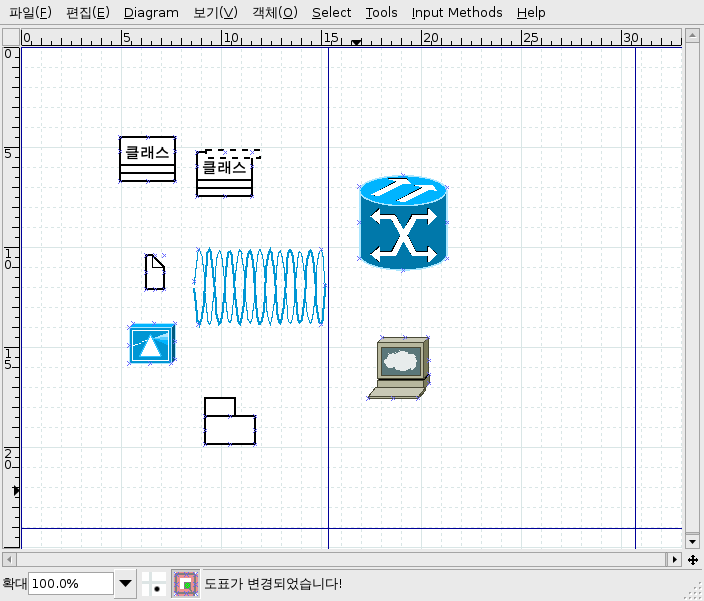
Dia는 Visio를 지향하여 만든 그래픽 툴이다. Visio의 스텐실처럼 여러가지 모듈을 제공한다. 왼쪽의 그림을 보면 대충 이해하시리라 믿는다. Visio만큼 다양한 모듈을 제공하지는 않지만, 오픈 소프트웨어로선 매우 다양한 모듈을 제공한다는 느낌이다.

Dia에서 제공하는 shape 모듈 리스트: UML, Circuit, Network, Cisco (Computer, Network, Switch, Telephony, Misc), SDL, ER, Electric, Zigsaw, Logic, Sybase, ....

MS Window에서의 주의사항
사실 최근에 Dia를 사용했던 것은 버전 0.8까지였는데, 최근에 gnome 프로젝트로 이동하면서 많은 업데이트가 있었던 것 같다. 예전에 사용하던 버전에서는 한글이 포함된 디렉토리에 저장하거나 파일 이름을 한글로 하면 에러도 없이 프로그램이 죽어 버리는 현상이 있었는데, 지금 버전(0.95-1)은 한글 디렉토리에는 저장하지 못하는 수준으로 프로그램 오류가 완화됐다. 우분투 리눅스에서는 디렉토리 이름이 한글인 경우가 괜찮지만, 윈도우에서는 여전히 한글 디렉토리에 저장하지 못하는 문제가 발생했다. 윈도우에서 사용하시는 분들은 dia로 만든 파일이 저장될 디렉토리명에 주의하시길.

1. 지원하는 파일 포맷
Dia에서는 다음의 파일 포맷을 읽어올 수 있고 내보낼 수도 있다.
- DIA: Dia의 기본 파일 포맷이다.
- SVG, DXF, BMP, JPG, PNG, XPM, TGA, WMF, XFIG

Dia는 다음의 파일 포맷으로 내보낼 수 있다.
- Cxx: C++ 코드를 만들어 준다. (아마도 UML 다이어그램일 경우일 것 같다.)
- PY: Python 코드를 만들어 준다. (역시 UML 이 아닐까.)
- DOT: 역시 무슨 코드일 듯.
- TEX

2. 편집할 수 있는 도형
아래 그림에서 편집창 화면의 스크린샷을 볼 수 있다.

Dia는 SVG 파일을 편집할 수 있는 만큼 폴리곤, 직선, 곡선 등을 다룰 수 있다. 그러나 SVG를 전문적으로 편집하는 툴이 아닌 만큼 어느 정도 제약사항은 있는 것 같다. 따라서 벡터 그래픽의 세세한 조정을 원한다면 Inkscape를 사용하길 권장한다.

그러나, Dia만의 장점인 다양한 쉐이프 모듈의 사용 역시 버릴 수 없다. Dia에서 작성한 그림을 SVG로 내보내기(export)하면 Inkscape에서 읽을 수 있으므로 Dia 에서 필요한 모듈들을 포함시킨 그림을 작성한 후에 Inkscape에서 편집하는 것도 한 방법이 될 것 같다.

3. 추가정보
홈페이지: http://www.gnome.org/projects/dia/
필요한 프로그램: GTK Environment (윈도우 사용자는 Dia 다운로드 페이지에서 먼저 설치하시라.)
다운로드: 리눅스 (다운로드 페이지에서 동그란 원을 클릭해야 한다), MS Window
스크린샷: http://www.gnome.org/projects/dia/scrshot.html

2006년 11월 24일 금요일

LyX 설치, 사용하기 전에 알아야 할 것들

LyX이 무엇인지 잘 모르는 분들은 "LyX에 관한 간단한 소개"를 보시라.

1. LaTeX 설치


LyX을 설치하기 위해서는 우선 LaTeX이 필요하다. LaTeX은 운영체제에 따라 자신에게 맞는 LaTeX 패키지를 설치해야 한다. 윈도우의 경우 LyX과 함께 다른 필요한 프로그램들을 모두 한 번에 설치할 수 있으므로 LaTeX을 따로 설치하지 않아도 무방하다.

아래에 각 플랫폼 별로 사용할 수 있는 LaTeX 배포본을 기술하였다. 이 외에도 많은 LaTeX 시스템이 존재하므로 꼭 아래의 배포본들을 설치하지 않더라도 무방하다.

Linux
- teTeX: 가장 일반적인 LaTeX 배포본이다. 많은 리눅스 시스템에서 기본으로 설치된다.

Windows
- MikTeX: 윈도우에서 가장 많이 쓰는 것은 MikTeX이다. 보통 LaTeX을 쓰는 사람들이 사용하는 조합은 MikTeX + WinEdt이지만, 윈에디트의 경우 쉐어웨어이므로 공공기관에서는 설치하여 사용할 수 없다. 물론, LyX을 쓰려고 마음먹었다면 더욱 필요없다. 윈에디트 대신 가끔 TeXnicCenter 를 쓰는 분들도 있다.
- proTeXt: MikTeX에 TeXnicCenter와 Ghostscript/GSview를 추가하여 만들어진 배포본이다.

MacOS X
- MacTeX: gwTeX을 기본으로 하여 MacOS에서 쓸 수 있게끔 만들어진 배포본이다.


그 외에도 무료로 사용 가능한 LaTeX 시스템들을 아래의 링크에서 볼 수 있다.
http://www.tug.org/interest.html#free


2. LyX 설치

Linux에서는 다음의 방법들 중 편한 것을 선택하여 설치할 수 있다.
- Ubuntu/Debian: LyX을 패키지로 설치할 것을 권장한다.
- Redhat / Fedora core: RPM 형태로 다운로드하여 설치하면 편하다.
- 소스빌드: 소스파일을 다운로드하여 컴파일한다. 소스 빌드의 경우 필요한 라이브러리(libXpm, qt 등.)가 없으면 configure 단계에서 실패하므로 에러 메세지를 보면 관련 패키지를 설치한 후 다시 컴파일하면 된다.

Windows
- LyX과 MikTeX을 설치하는 기본 인스톨러: 다운로드 디렉토리 (버전 1.4.3 다운로드), 추가정보
- 필요한 패키지를 모두 설치: 여기에서 다운로드하여 설치하면 MikTeX부터 모든 필요한 패키지를 한 번에 설치해 준다. 추가 정보를 릭 위키에서 확인할 수 있다. MikTeX이 설치되어 있으면 중간 과정을 생략하므로 모두 설치할 수 있는 패키지로 설치하는 것이 가장 편한 설치 방법이라 하겠다. (LyX, MikTeX, ImageMagick, 수식 폰트, Aspell, Ghostsciprt/Ghostview)

MacOS
- dmg 파일을 다운로드하여 설치: 관련정보, 다운로드


3. LaTeX에 관한 몇 가지 도움말

CTAN: LaTeX에 관한 인터넷 검색을 하다 보면 가장 많이 접하게 되는 것 중 하나이다. CTAN은 The Comprehensive TeX Archive Network 을 줄인 말이며, TeX에서 사용되는 클래스 파일이나 스타일 파일 등을 모아 둔 곳이다. 만약 LaTeX을 쓰다가 관련 클래스(.cls) 파일 혹은 스타일(.sty) 파일이 없다는 에러를 접하면 이 곳에서 다운로드 받으면 된다.

LaTeX의 문서 만드는 과정: LaTeX/TeX 파일(.tex)을 컴파일하여 DVI 파일을 만들고, 이 파일을 이용하여 pdf 문서로 만들게 된다.

LyX의 문서 만드는 과정: LyX 파일(.lyx)을 만들면 다양한 포맷으로 내보내기(export)할 수 있는데, LyX 프로그램은 내부적으로 latex의 명령어를 이용하여 컴파일하여 원하는 포맷의 파일을 생성하게 한다. 즉, pdf를 만드는 경우라면 (.lyx -> .tex -> .dvi -> pdf)의 변환을 거치게 된다.

텍(TeX) 파일: 보통 LaTeX 문서를 만들면 (혹은 TeX 문서를 만들면) .tex 확장자를 갖게 되고, 이 파일에는 미리 정의된 태그들을 사용하여 텍스트 파일의 형태로 저장한다.

클래스 파일: .cls 확장자를 가진 파일들을 의미한다. 보통 LaTeX 문서를 만들면 .tex 확장자를 갖게 되는데 이 파일들은 미리 LaTeX 시스템이 알고 있는 클래스 파일을 태그의 형태로 .tex 문서에 포함시켜 사용한다. 그러므로, 클래스 파일이 없으면 해당 클래스 파일을 사용한 .tex 문서는 컴파일하여 pdf 문서로 만들 수 없다.

스타일 파일: .sty 확장자를 가진 파일들을 의미한다. 클래스 파일과 비슷한 의미로 이해하면 간단하다. 클래스 파일보다는 좀 좁은 범주라 생각할 수 있다. 문서의 스타일만 정의하는 정도라고 생각하면 적당할 것 같다.

2006년 11월 18일 토요일

LyX 에 관한 간단한 소개

LaTeX 문서를 GUI를 통해 만드는 툴인 LyX을 소개한다. LyX은 자체적으로 포맷팅 엔진을 내장하고 있지 않으며, LaTeX의 엔진을 사용한다. 일반적으로 LyX은 WYSWYM 에디터라 불린다.


  1. 들어가며


  2. MS 워드나 하안글(아래아 한글)로 문서를 만들다 보면 종종 겪는 문제가 정확히 포맷에 맞추어 쓰기가 꽤 어렵다는 것이다. 특히 논문처럼 미리 학회에서 정해 둔 문서 양식(여백, 글자 크기, 폰트, 한 페이지에 들어가야 하는 줄 수, 각 절의 제목 형식, 참조문헌에서 각 필드의 순서, 필드의 구분 방법,... )이 복잡한 경우에는 매우 힘들어진다. 그리고, 어떤 경우에는 양식에 따라 작성했다 하더라도 MS 워드와 하안글의 출력 문서가 서로 다르게 보이는 경우도 왕왕 있다.

    결국, 강력한 포맷팅을 위해서는 대안은 LaTeX이 최선이라는 것을 깨달았다. LaTeX은 수식의 작성에 있어서도 매우 강력하고, 폰트가 예쁘다. 그리고 거의 모든 학회에서 LaTeX으로 작성된 문서 클래스 파일과 예제 파일이 제공이 되므로 포맷을 잘못 맞췄을 가능성은 매우 줄어든다.

    그러나 문제는 LaTeX을 쓰기 위해서는 배워야 할 것들이 많은 편이어서 초보자가 내일부터 당장 LaTeX을 써야겠다고 마음먹을 수는 있겠지만 막상 실행하기가 그렇게 쉬운 일은 아니다. 특히나 나처럼 게으른 사람들은 단지 화면에 보여주는 작업을 위해 그 많은 태그들을 외워야 한다는 것은 짜증스럽기 그지없는 일이다. 더군다나 작업한 결과를 확인하기 위해선 컴파일을 해 봐야 하므로 작업의 속도는 더뎌질 수밖에 없다.

    그래서 LaTeX을 쉽게 쓸 수 있는 방법을 찾아 보기 시작했다. 그리고 그 답은 LyX이었다.

  3. LyX이란?


  4. LyX은 LaTeX의 프론트엔드(front-end)이다. LyX의 홈페이지에서는 다음처럼 LyX을 설명하고 있다.
    LyX is the first WYSIWYM document processor.
    먼저 프론트엔드라는 말의 의미부터 알아보자. 우리말로 번역하면 앞단(?)이라는 알쏭달쏭한 해석이 되어 버린다. 보통은 프론트엔드라고 하면 백엔드(back-end)에서 돌아가는 소프트웨어의 인터페이스 역할을 의미한다. (다른 학문 혹은 다른 영역에서도 이런 단어를 쓰는지는 모르겠다.)
    이 의미를 갖고 LyX을 바라본다면 앞에서 LyX을 갖고 문서를 작성하면, 뒤에서는 사용자가 모르게 LaTeX이 돌아가고 이것이 문서의 양식에 맞게끔 인쇄 가능한 문서를 만들어 준다는 뜻이다.

    그렇다면, WYSIWYM이란 말은 무슨 뜻일까. 이 약어는 "What You See Is What You Mean"라는 문장을 줄인 말이다. 보통 많이들 알고 있는 WYSIWYG(What You See Is What You Get) 이라는 약어에 대응하여 만든 말이라는 느낌이 온다. WYSIWYG은 사용자가 보는 것과 실제 문서의 출력이 동일함을 의미한다. WYSIWYM에서는 사용자가 보는 문서는 사용자가 하고자 하는 것을 할 수 있지만 출력과 동일한 것을 보여준다고 말할 수는 없다.

    LaTeX 의 좀 더 완벽한 프론트엔드로서 동작하려면 WYSIWYG까지 지원이 된다면 좋겠지만 안타깝게도 LaTeX은 너무 복잡한 패키지들로 구성돼 있고, 지금도 계속 문서의 포맷은 업데이트되고 있다. 앞으로 언젠가는 모든 LaTeX 파일을 WYSIWYG으로 편집할 수 있는 툴이 나와서 워드프로세서 시장을 허물어 버릴지는 모르겠지만, 당분간은 어렵지 않을까.

  5. 장단점


  6. 먼저 논문을 작성하는 관점에서 가질 수 있는 장점부터 알아보자.
    • LaTeX에 쓰이는 태그들을 많이 외우지 않아도 된다. (사실 조금은 알아야 한다.)
    • 수식 편집을 윈도우의 수식편집기와 비슷한 UI를 통해 할 수 있다. 그러므로, 수식이 맞게 작성되었는지 확인하기 위해 매번 컴파일할 필요가 없다.
    • LaTeX 태그를 직접 입력할 수도 있으므로 표현력이 떨어지지는 않는다.
    • BibTeX과 연결이 잘 되어 있어서 참조를 달 때(citation을 할 때) GUI로 선택할 수 있다.
    • GPL이므로 돈이 들지 않는다. 또한, WinEdt처럼 상용 소프트웨어가 아니므로 학교나 관공서의 컴퓨터에 설치하더라도 아무 문제가 발생하지 않는다.

    이제 단점을 알아볼 때가 되었다.
    • LyX에서의 한글 입력이 거의(!) 불가능하다. 리눅스에서 CJK-LyX이 있긴 하지만 그마저도 최근의 한글 입력기들과는 좀 불안해 보인다. (직접 컴파일한 것을 우분투 6.10, SCIM(혹은 nabi)에서 테스트해 보았는데, 어느 순간 소프트웨어가 응답하지 않는 현상이 발생했다. CJK-LyX을 유지하는 분의 말로는 Ami에서는 잘 동작한다고 하는데 사실 Ami를 깔기는 싫었다.) LyX으로 미리 드래프트를 작성한 후에 Vim등으로 문서를 열어서 한글을 입력한 후, 다시 LyX으로 열어서 pdf 등으로 만드는 방법이 있긴 하다.
    • 영어로 논문을 작성할 때 철자 검사하는 기능은 있지만 문법 검사는 해주지 않는다. MS word의 경우는 문법 검사를 해 주기는 한다. 믿음이 안가지만.

  7. 지원하는 운영체제: 윈도우, 리눅스, 맥OS 등 (Qt, libXpm, 등 몇 가지 라이브러리가 있으면 웬만한 Unix 계열에서는 컴파일이 될 것 같다.) rpm이 지원되는 리눅스에서는 rpm이 제공되고, Ubuntu에서는 프로그램 설치 메뉴를 통해 설치가 가능하다.


  8. 스크린 샷


  9. 스크린샷이 없으면 사실 꽤나 섭섭해진다. 스스로도 항상 소프트웨어를 발견하면 스크린샷부터 찾는 편이니까. 두 장의 스크린 샷을 준비했다. 하나는 프로그램을 실행시키면 볼 수 있는 화면. 다른 하나는 실제로 문서를 읽어서 에디팅하는 화면이다.


  10. 링크

    • LyX 홈페이지: http://www.lyx.org/
    • LyX 위키페이지: http://wiki.lyx.org/
    • 그 외 LaTeX에 관련된 링크들도 도움이 될 것이지만, 여기에서 링크하지는 않겠다. LaTeX에 관한 링크들은 사실 너무 많고 필요할 때마다 찾아서 보는 나로선 정리된 링크가 없다.